YTMP4 - Pengunduh YouTube ke MP4
Konversikan tautan YouTube ke MP4 dengan YTMP4. Pilih kualitas video yang tersedia, atau alihkan ke MP3 untuk audio.
Cara Mengonversi Video YouTube ke MP4
Konversikan video YouTube apa pun dalam 3 langkah sederhana
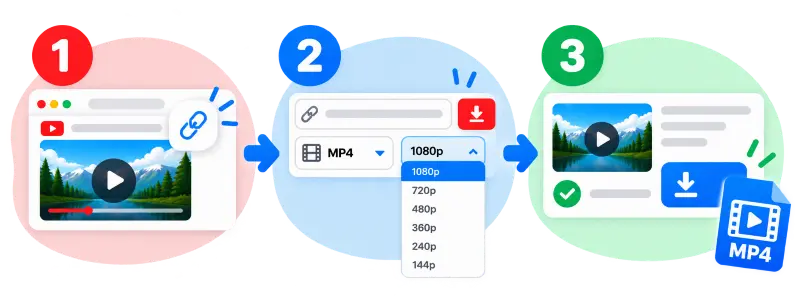
Salin tautan videonya
Buka videonya di YouTube. Salin URL-nya dari bilah alamat browser, atau gunakan Bagikan → Salin tautan di aplikasi YouTube.
Tempel tautan dan pilih kualitas
Tempelkan URL ke dalam kotak konverter. Pilih MP4, lalu pilih resolusi dari opsi yang tersedia untuk video tersebut.
Konversi dan simpan file
Klik Ambil dan tunggu hingga konversi selesai. Pilih Unduh, lalu periksa folder unduhan browser Anda untuk menemukan file.
Fitur YTMP4
Semua yang Anda perlukan untuk mengonversi dan menyimpan video YouTube
pengunduhan video MP4
Konversikan tautan YouTube yang didukung ke file MP4. Output yang tersedia bergantung pada video sumber dan format yang dapat diproses YTMP4.
Pilih kualitas yang tersedia
Pilih dari resolusi yang ditampilkan untuk video. Pilihannya dapat berkisar dari resolusi yang lebih rendah untuk file yang lebih kecil hingga HD atau lebih tinggi jika sumbernya mendukungnya.
Hingga 4K bila tersedia
Beberapa video menawarkan resolusi hingga 2160p (4K). Video tidak dapat diunduh dalam resolusi yang bukan merupakan bagian dari upload aslinya.
Konversi audio MP3
Beralih ke MP3 untuk menyimpan audio tanpa video. YTMP4 menggunakan satu-satunya kualitas audio terbaik yang tersedia untuk video tersebut, bukan menu pilihan kecepatan bit.
Dukungan YouTube Shorts
Tempelkan tautan Shorts ke kotak konverter yang sama dan ikuti langkah-langkah konversi normal. Cara kerjanya sama seperti URL video standar.
Akses berbasis browser
Gunakan YTMP4 dari browser yang didukung di ponsel, tablet, atau komputer. Tidak diperlukan program desktop atau ekstensi browser terpisah.
Tidak diperlukan akun
Mulailah dengan tautan yang didukung tanpa membuat akun YTMP4. Tanpa mendaftar, tanpa email, tanpa berlangganan.
Simpan di ponsel atau desktop
Setelah mengunduh, gunakan lokasi unduhan normal perangkat Anda. Berfungsi di Android, iPhone, iPad, Windows, macOS, Linux, dan Chromebook.
Hapus langkah-langkah konversi
Alur kerjanya singkat: tempel tautan, pilih format dan kualitas, lalu unduh hasilnya. Tidak ada menu yang membingungkan atau langkah tersembunyi.
Pilih kualitas MP4 yang tepat
Resolusi yang tepat untuk download YTMP4 bergantung pada layar yang ingin Anda gunakan, kualitas video asli, dan seberapa besar file yang Anda inginkan.
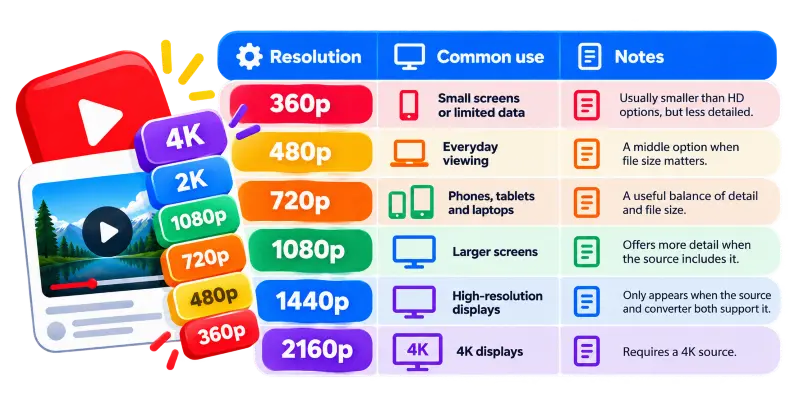
| Resolusi | Penggunaan umum | Catatan |
|---|---|---|
| 360p | Layar kecil atau data terbatas | Biasanya lebih kecil dari opsi HD, tetapi kurang detail. |
| 480p | Penayangan sehari-hari | Opsi tengah ketika ukuran file penting. |
| 720p (HD) | Ponsel, tablet, dan laptop | Keseimbangan detail dan ukuran file yang berguna. |
| 1080p (HD Penuh) | Layar yang lebih besar | Menawarkan lebih banyak detail jika sumber menyertakannya. |
| 1440p (2K/QHD) | Tampilan resolusi tinggi | Hanya muncul bila sumber dan konverter mendukungnya. |
| 2160p (4K/UHD) | Tampilan 4K | Membutuhkan sumber 4K. |
Ukuran file sebenarnya bervariasi menurut panjang video, kecepatan bingkai, codec, dan konten itu sendiri.
Mengapa saya tidak melihat 1080p atau 4K?
Opsi yang tersedia bergantung pada upload asli dan streaming yang dapat diproses YTMP4. Jika video diunggah dalam resolusi 720p, video tersebut tidak akan memiliki versi 1080p atau 4K asli. Pada resolusi yang lebih tinggi, YouTube mungkin menyediakan video dan audio secara terpisah, sehingga YTMP4 harus menggabungkan keduanya dengan benar untuk menghasilkan file dengan suara.
Unduh video YouTube di perangkat Anda
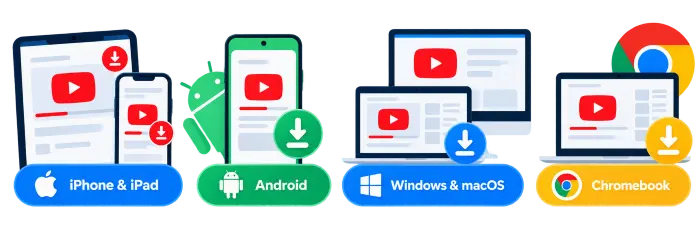
iPhone dan iPad
- Buka YTMP4 di Safari dan tempel tautan video yang didukung.
- Pilih format dan kualitas yang tersedia, lalu mulai konversi.
- Unduh filenya. Jika Safari menanyakan di mana menyimpannya, pilih Simpan ke File.
- Buka aplikasi File dan periksa Unduhan atau folder yang Anda pilih.
Biarkan halaman tetap terbuka saat konversi berjalan, dan hindari mengunci perangkat jika hal itu mengganggu proses.
Android
- Buka YTMP4 di Chrome atau browser lain yang didukung.
- Tempel tautan video, pilih format dan kualitas, dan mulai konversi.
- Ketuk Unduh ketika file sudah siap.
- Buka Unduhan di browser Anda atau aplikasi File untuk mencari file.
Jika file tidak langsung terlihat, periksa daftar unduhan browser.
Windows dan macOS
Buka YTMP4 di browser Anda, tempel tautannya dan pilih kualitas yang tersedia. Unduh file yang sudah selesai dan periksa daftar Unduhan browser atau folder unduhan yang Anda konfigurasikan.
Sebagian besar komputer saat ini dilengkapi pemutar yang dapat membuka file MP4 umum, meskipun pemutarannya bergantung pada codec file dan perangkat lunak yang diinstal.
Chromebook
Gunakan browser yang didukung dan ikuti langkah tautan dan unduh yang sama. File yang diunduh biasanya tersedia melalui aplikasi Files di bawah Unduhan, tergantung pada pengaturan perangkat Anda dan batasan sekolah atau tempat kerja.
Konversikan YouTube Shorts ke MP4
Salin tautan dari video Shorts dan tempelkan ke YTMP4 seperti yang Anda lakukan pada URL video biasa. Pilih kualitas yang tersedia dan unduh hasilnya dengan cara yang sama.
YouTube ke MP3: audio saja
Untuk unduhan audio saja, pilih MP3 di pengalih format. YTMP4 menggunakan satu-satunya kualitas audio terbaik yang tersedia untuk video tersebut, jadi tidak ada menu bitrate terpisah yang dapat dipilih.
Pemecahan masalah: perbaikan cepat
| Masalah | Apa yang harus dicoba |
|---|---|
| "Harap gunakan URL video YouTube yang valid" | Salin tautan lengkap dari YouTube dan tempel lagi. Periksa karakter yang hilang atau spasi tambahan. |
| Konversi gagal | Muat ulang halaman dan kirimkan kembali tautannya. Coba kualitas lain yang tersedia jika masalah terus berlanjut. |
| Pemrosesan terhenti | Periksa koneksi Anda dan beri waktu proses hingga selesai. Video panjang atau resolusi lebih tinggi mungkin memerlukan waktu lebih lama. Jika halaman berhenti merespons, coba lagi. |
| MP4 tidak ada suara | Coba kualitas lain yang tersedia dan konversi lagi. Jika konverter memisahkan audio dan video pada resolusi yang lebih tinggi, ia harus menggabungkan keduanya agar suara dapat disertakan. |
| 1080p atau 4K tidak ada | Periksa kualitas video asli yang tersedia. Konverter tidak dapat membuat resolusi sumber yang lebih tinggi yang tidak ada. |
| File yang diunduh tidak ada | Periksa daftar unduhan browser. Di Android, lihat di Unduhan; di iPhone atau iPad, periksa Safari dan aplikasi File. |
| Video pribadi atau langsung tidak akan dikonversi | YTMP4 mungkin tidak mendukung video pribadi, khusus anggota, siaran langsung, atau video yang dibatasi wilayah. Gunakan hanya tautan dan konten yang boleh Anda akses. |
| Video panjang gagal | Video yang sangat panjang mungkin membutuhkan waktu lebih lama untuk diproses dan mungkin menawarkan lebih sedikit pilihan kualitas. Coba video yang lebih pendek jika konversi terus gagal. |
YTMP4 dan cara lain untuk menyimpan video
YTMP4 adalah pengonversi berbasis browser, sedangkan alat pengunduhan desktop memerlukan instalasi dan mungkin menawarkan lebih banyak kontrol. Fitur offline resmi YouTube berbeda dengan mengunduh file MP4: video offline umumnya tetap berada di dalam aplikasi YouTube dan tidak menjadi file yang dapat Anda pindahkan dengan bebas.
| Pilihan | Berjalan di browser | Membuat file MP4 terpisah | Instalasi |
|---|---|---|---|
| YTMP4 | Ya | Ya, untuk MP4 atau MP3 | Tidak ada aplikasi terpisah untuk penggunaan browser |
| Pengunduh desktop | Biasanya tidak | Tergantung pada alatnya | Biasanya diperlukan |
| Penayangan offline YouTube Premium | Tidak, menggunakan aplikasi YouTube | Tidak, unduhan tetap ada di aplikasi | aplikasi YouTube |
Gunakan opsi resmi YouTube jika diperlukan, dan pastikan Anda memiliki izin untuk mendownload atau menggunakan kembali konten tersebut.
Konversikan YouTube ke MP4 atau MP3 secara gratis
Tempel tautan, pilih MP4 atau MP3, pilih kualitas, dan unduh. Tidak ada akun untuk dibuat dan tidak ada perangkat lunak untuk diinstal. YTMP4 menangani konversi dan menyelesaikannya secara gratis.
Pertanyaan yang Sering Diajukan
Semua yang perlu Anda ketahui tentang YTMP4
YTMP4 adalah alat berbasis browser untuk mengonversi tautan YouTube yang didukung ke MP4. Tempel tautan, pilih kualitas yang tersedia dan unduh file yang dihasilkan.
Salin URL video, tempel ke konverter, pilih MP4 dan kualitasnya, lalu mulai konversi. Unduh file jika sudah siap.
Resolusi yang tersedia bergantung pada video sumber dan konverter. Pilihannya mungkin mencakup 360p, 480p, 720p, 1080p, 1440p, atau 2160p, tetapi tidak semua video menawarkan setiap resolusi.
Video asli mungkin tidak diupload dalam resolusi 4K, atau YTMP4 mungkin tidak mendukung opsi tersebut untuk video tersebut.
Ya. Tempelkan tautan Shorts ke konverter dengan cara yang sama seperti URL video biasa dan ikuti langkah-langkah biasa.
Ya. Beralih ke MP3 di pemilih format untuk output audio saja. YTMP4 menggunakan satu kualitas audio terbaik yang tersedia untuk video sumber.
Tidak ada batasan durasi tetap, namun video yang sangat panjang mungkin membutuhkan waktu lebih lama untuk diproses dan mungkin menawarkan lebih sedikit pilihan kualitas.
Tidak. Alur kerja berbasis browser di halaman ini tidak memerlukan keduanya.
Di Android, periksa Unduhan di browser atau aplikasi File Anda. Di iPhone dan iPad, periksa daftar unduhan Safari dan aplikasi File. Di komputer atau Chromebook, periksa daftar Unduhan browser atau folder unduhan yang dikonfigurasi.
Coba kualitas lain yang tersedia dan jalankan konversi lagi. Pada resolusi tinggi, video dan audio mungkin disediakan secara terpisah dan perlu digabungkan. Jika masalah berlanjut, opsi yang dipilih mungkin tidak diproses dengan benar.
Periksa koneksi internet Anda, biarkan halaman konversi tetap terbuka dan tunggu hingga pemrosesan selesai. Video yang lebih panjang dan resolusi yang lebih tinggi memerlukan waktu lebih lama. Coba lagi link tersebut jika halaman menjadi tidak responsif.
Ya. Buka YTMP4 di browser ponsel Anda dan ikuti langkah yang sama seperti di desktop.
Tidak. YTMP4 gratis, tanpa tingkat premium atau peningkatan berbayar.
Tidak. YTMP4 menghasilkan file MP4 atau MP3 standar yang diputar di pemutar video atau audio biasa yang Anda miliki.