YTMP4 - Descargador de YouTube a MP4
Convierta un enlace de YouTube a MP4 con YTMP4. Elija una calidad de video disponible o cambie a MP3 para audio.
Cómo convertir vídeos de YouTube a MP4
Convierte cualquier vídeo de YouTube en 3 sencillos pasos
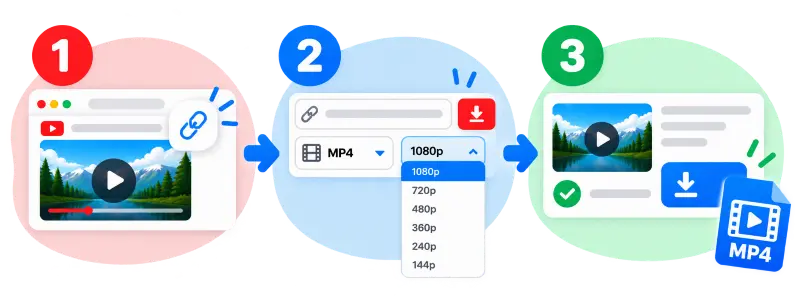
Copia el enlace del vídeo.
Abre el vídeo en YouTube. Copie su URL desde la barra de direcciones del navegador o use Compartir → Copiar enlace en la aplicación de YouTube.
Pega el enlace y elige una calidad.
Pegue la URL en el cuadro del convertidor. Seleccione MP4, luego elija una resolución entre las opciones disponibles para ese video.
Convertir y guardar el archivo
Haga clic en Obtener y espere a que finalice la conversión. Seleccione Descargar, luego verifique la carpeta de descargas de su navegador para encontrar el archivo.
Características de YTMP4
Todo lo que necesitas para convertir y guardar vídeos de YouTube
Descargas de vídeos MP4
Convierta un enlace de YouTube compatible en un archivo MP4. La salida disponible depende del video fuente y de los formatos que YTMP4 puede procesar.
Elige la calidad disponible
Seleccione entre las resoluciones mostradas para el video. Las opciones pueden variar desde resoluciones más bajas para archivos más pequeños hasta HD o superiores cuando la fuente las admita.
Hasta 4K cuando esté disponible
Algunos videos ofrecen resoluciones de hasta 2160p (4K). No se puede descargar un vídeo en una resolución que no formaba parte de la carga original.
conversión de audio MP3
Cambie a MP3 para guardar audio sin el video. YTMP4 utiliza la mejor calidad de audio disponible para ese vídeo en lugar de un menú de opciones de velocidad de bits.
Soporte de cortos de YouTube
Pegue un enlace de Shorts en el mismo cuadro de conversión y siga los pasos de conversión normales. Funciona de la misma manera que la URL de un vídeo estándar.
Acceso basado en navegador
Utilice YTMP4 desde un navegador compatible en un teléfono, tableta o computadora. No se requiere ningún programa de escritorio ni extensión de navegador por separado.
No se requiere cuenta
Comience con un enlace compatible sin crear una cuenta YTMP4. Sin registro, sin correo electrónico, sin suscripción.
Guardar en móvil o escritorio
Después de la descarga, use la ubicación de descarga normal de su dispositivo. Funciona en Android, iPhone, iPad, Windows, macOS, Linux y Chromebook.
Borrar pasos de conversión
El flujo de trabajo es breve: pegue un enlace, seleccione el formato y la calidad, luego descargue el resultado. Sin menús confusos ni pasos ocultos.
Elija la calidad MP4 adecuada
La resolución correcta para una descarga de YTMP4 depende de la pantalla que planeas usar, la calidad del video original y el tamaño del archivo que deseas.
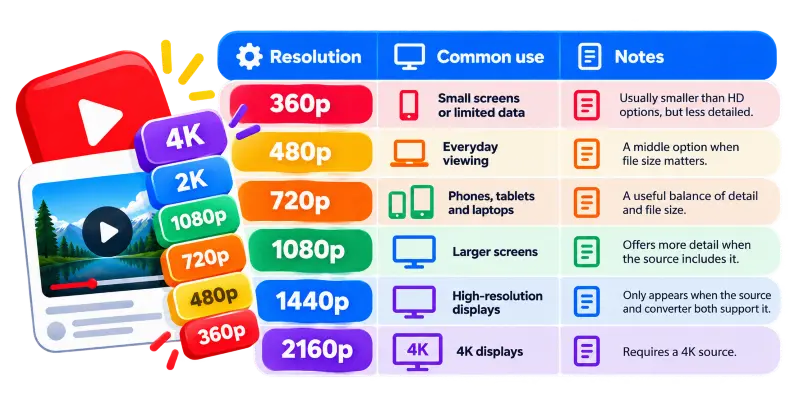
| Resolución | uso común | Notas |
|---|---|---|
| 360p | Pantallas pequeñas o datos limitados | Generalmente más pequeñas que las opciones HD, pero menos detalladas. |
| 480p | Visualización diaria | Una opción intermedia cuando el tamaño del archivo importa. |
| 720p (HD) | Teléfonos, tabletas y portátiles | Un equilibrio útil entre detalle y tamaño de archivo. |
| 1080p (Full HD) | Pantallas más grandes | Ofrece más detalles cuando la fuente lo incluye. |
| 1440p (2K/QHD) | Pantallas de alta resolución | Solo aparece cuando tanto la fuente como el convertidor lo admiten. |
| 2160p (4K/UHD) | pantallas 4K | Requiere una fuente 4K. |
El tamaño real del archivo varía según la duración del vídeo, la velocidad de fotogramas, el códec y el contenido en sí.
¿Por qué no veo 1080p o 4K?
Las opciones disponibles dependen de la carga original y de las transmisiones que YTMP4 puede procesar. Si un video se subió a 720p, no tendrá una versión genuina de 1080p o 4K. En resoluciones más altas, YouTube puede proporcionar vídeo y audio por separado, por lo que YTMP4 debe combinarlos correctamente para producir un archivo con sonido.
Descarga vídeos de YouTube en tu dispositivo
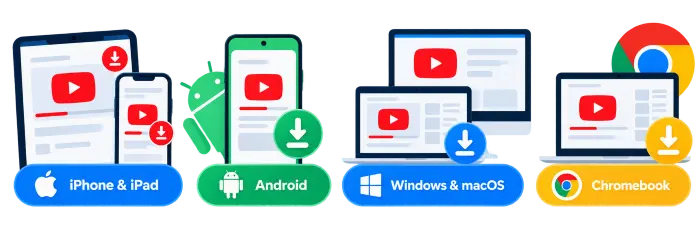
iPhone y iPad
- Abra YTMP4 en Safari y pegue el enlace del video compatible.
- Elija un formato y una calidad disponibles, luego comience la conversión.
- Descarga el archivo. Si Safari pregunta dónde guardarlo, elija Guardar en archivos.
- Abra la aplicación Archivos y marque Descargas o la carpeta que seleccionó.
Mantenga la página abierta mientras se ejecuta la conversión y evite bloquear el dispositivo si al hacerlo se interrumpe el proceso.
Android
- Abra YTMP4 en Chrome u otro navegador compatible.
- Pega el enlace del vídeo, elige el formato y la calidad e inicia la conversión.
- Toque Descargar cuando el archivo esté listo.
- Abra Descargas en su navegador o en la aplicación Archivos para localizar el archivo.
Si el archivo no es visible inmediatamente, consulte la lista de descargas del navegador.
Windows y macOS
Abra YTMP4 en su navegador, pegue el enlace y seleccione una calidad disponible. Descargue el archivo completo y verifique la lista de Descargas del navegador o la carpeta de descarga configurada.
La mayoría de las computadoras actuales incluyen un reproductor que puede abrir archivos MP4 comunes, aunque la reproducción depende del códec del archivo y del software instalado.
Chromebook
Utilice un navegador compatible y siga los mismos pasos para vincular y descargar. El archivo descargado generalmente está disponible a través de la aplicación Archivos en Descargas, sujeto a la configuración de su dispositivo y a cualquier restricción escolar o laboral.
Convertir cortos de YouTube a MP4
Copie el enlace del video de Shorts y péguelo en YTMP4 tal como lo haría con la URL de un video normal. Elija una calidad disponible y descargue el resultado de la misma manera.
YouTube a MP3: solo audio
Para descargas de solo audio, seleccione MP3 en el selector de formato. YTMP4 utiliza la mejor calidad de audio disponible para ese video, por lo que no hay un menú de velocidad de bits separado para elegir.
Solución de problemas: soluciones rápidas
| Problema | que probar |
|---|---|
| "Utilice una URL de vídeo de YouTube válida" | Copie el enlace completo de YouTube y péguelo nuevamente. Compruebe si faltan caracteres o espacios adicionales. |
| La conversión falla | Vuelva a cargar la página y envíe el enlace nuevamente. Pruebe con otra calidad disponible si el problema continúa. |
| El procesamiento está bloqueado | Verifica tu conexión y dale tiempo al proceso para finalizar. Los vídeos largos o de mayor resolución pueden tardar más. Si la página ha dejado de responder, vuelva a intentarlo. |
| El MP4 no tiene sonido. | Pruebe con otra calidad disponible y realice la conversión nuevamente. Si el conversor separa audio y vídeo en resoluciones más altas, debe fusionarlos para que se incluya el sonido. |
| Falta 1080p o 4K | Comprueba la calidad disponible del vídeo original. El convertidor no puede crear una resolución de fuente más alta que no exista. |
| Falta el archivo descargado | Consulta la lista de descargas del navegador. En Android, busque en Descargas; En iPhone o iPad, consulte Safari y la aplicación Archivos. |
| Un video privado o en vivo no se convertirá | Es posible que YTMP4 no admita videos privados, solo para miembros, en vivo o restringidos por región. Utilice únicamente enlaces y contenidos a los que tenga permiso de acceso. |
| Un video largo falla | Los vídeos muy largos pueden tardar más en procesarse y pueden ofrecer menos opciones de calidad. Pruebe con un video más corto si la conversión sigue fallando. |
YTMP4 y otras formas de guardar vídeos
YTMP4 es un convertidor basado en navegador, mientras que las herramientas de descarga de escritorio requieren instalación y pueden ofrecer más controles. La función oficial sin conexión de YouTube es diferente a la descarga de un archivo MP4: los videos sin conexión generalmente permanecen dentro de la aplicación de YouTube en lugar de convertirse en archivos que puedes mover libremente.
| Opción | Se ejecuta en un navegador | Crea un archivo MP4 separado | Instalación |
|---|---|---|---|
| YTMP4 | Sí | Sí, para MP4 o MP3 | No hay una aplicación separada para uso del navegador |
| Descargador de escritorio | Generalmente no | Depende de la herramienta | Generalmente requerido |
| Visualización sin conexión de YouTube Premium | No, usa la aplicación YouTube. | No, las descargas permanecen en la aplicación. | aplicación de YouTube |
Utilice las opciones oficiales de YouTube cuando corresponda y asegúrese de tener permiso para descargar o reutilizar el contenido.
Convierte YouTube a MP4 o MP3 gratis
Pegue un enlace, elija MP4 o MP3, elija una calidad y descárguelo. No es necesario crear una cuenta ni instalar ningún software. YTMP4 maneja la conversión y se quita del camino, de forma gratuita.
Preguntas frecuentes
Todo lo que necesitas saber sobre YTMP4
YTMP4 es una herramienta basada en navegador para convertir enlaces de YouTube compatibles a MP4. Pegue un enlace, elija una calidad disponible y descargue el archivo resultante.
Copie la URL del video, péguela en el convertidor, elija MP4 y una calidad, luego comience la conversión. Descargue el archivo cuando esté listo.
Las resoluciones disponibles dependen del vídeo fuente y del convertidor. Las opciones pueden incluir 360p, 480p, 720p, 1080p, 1440p o 2160p, pero no todos los videos ofrecen todas las resoluciones.
Es posible que el video original no se haya subido en 4K o que YTMP4 no admita esa opción para el video.
Sí. Pegue un enlace de Shorts en el convertidor de la misma manera que la URL de un video normal y siga los pasos habituales.
Sí. Cambie a MP3 en el selector de formato para salida de solo audio. YTMP4 utiliza la mejor calidad de audio disponible para el vídeo fuente.
No hay un límite de duración fijo, pero los vídeos muy largos pueden tardar más en procesarse y pueden ofrecer menos opciones de calidad.
No. El flujo de trabajo basado en navegador de esta página no necesita ninguno de los dos.
En Android, verifique Descargas en su navegador o en la aplicación Archivos. En iPhone y iPad, consulte la lista de descargas de Safari y la aplicación Archivos. En una computadora o Chromebook, consulte la lista de Descargas del navegador o la carpeta de descargas configurada.
Pruebe con otra calidad disponible y ejecute la conversión nuevamente. En resoluciones altas, el vídeo y el audio pueden suministrarse por separado y es necesario combinarlos. Si el problema continúa, es posible que la opción seleccionada no se procese correctamente.
Verifique su conexión a Internet, mantenga abierta la página de conversión y espere a que finalice el procesamiento. Los vídeos más largos y de mayor resolución pueden tardar más tiempo. Vuelva a intentar el enlace si la página deja de responder.
Sí. Abra YTMP4 en el navegador de su teléfono y siga los mismos pasos que en el escritorio.
No. YTMP4 es gratuito, sin nivel premium ni actualización paga.
No. YTMP4 produce un archivo MP4 o MP3 estándar que se reproduce en cualquier reproductor de vídeo o audio normal que ya tengas.